

No começo desta terça-feira (14/5), os administradores do WhatsApp pediram para que todos seus usários atualizassem o seu aplicativo para a última versão disponível, pois foi descoberta uma falha que poderia abrir portas para hackers invadirem o seu smartphone com malwares. Portanto, a seguir, veja como atualizar manualmente o WhatsApp para a última versão disponível.
Como saber se o WhatsApp está atualizado
Antes de tentar atualizar o WhatsApp, também é possível verificar manualmente se ele está atualizado, pois, mesmo estando com as atualizações automáticas ativadas no aparelho, pode ser que o processo de atualização do aplicativo ainda não tenha sido realizado. Para ter certeza de qual é a última versão disponível do programa, siga estes passos:
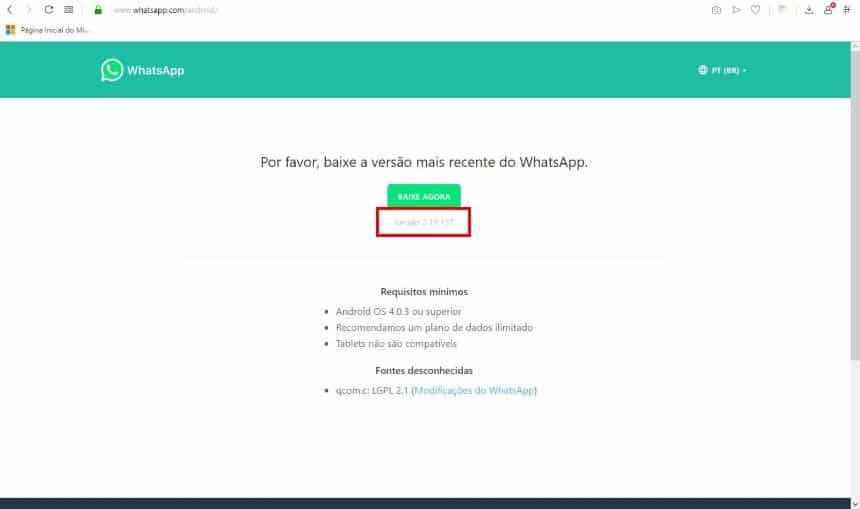
- Acesse este site do WhatsApp no PC e selecione qual a plataforma que você utiliza;

- Ao acessar uma das plataformas, em sua página, você verá qual a última versão disponível. Em nosso caso, a última edição para o Android é a 2.19.137. Se você utiliza um iPhone, você deverá ver a página da App Store, em que, ao final dela, está listada a versão mais atual.

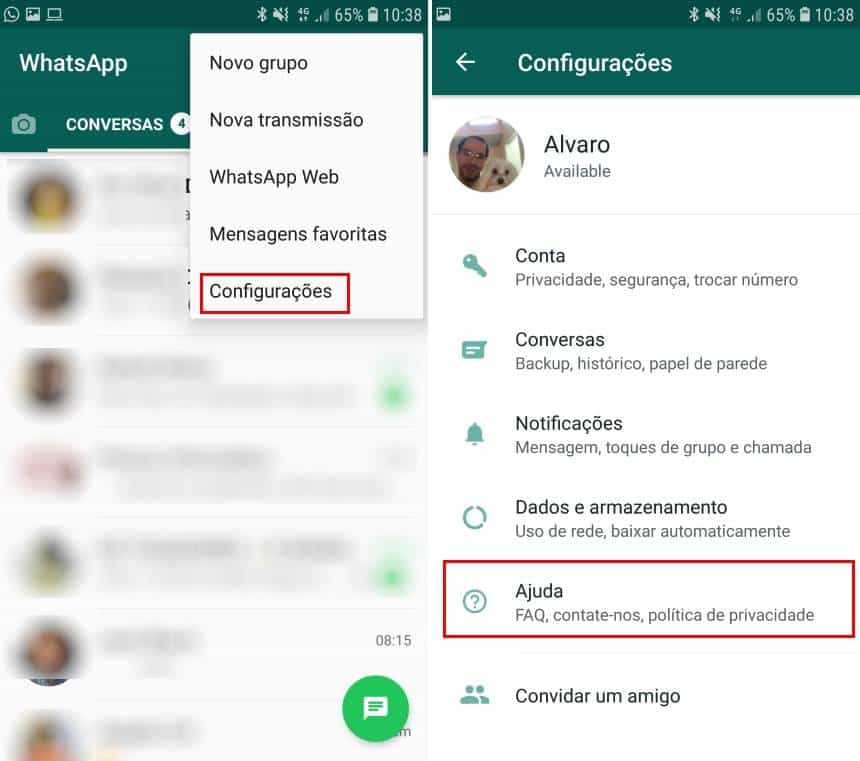
Depois de ter visto a última versão disponível, resta checar a edição instalada no celular. Veja como prosseguir:
- Abra o WhatsApp normalmente e toque no botão representado por três “pontos”;
- Entre em “Configurações” e vá em “Ajuda”;
- Clique em “Dados do aplicativo” e veja qual a sua versão. Note que, no caso de nosso aparelho, nós estamos em uma versão acima da indicada pela página do WhatsApp, mas isso se deve por utilizarmos o aplicativo em sua versão Beta.

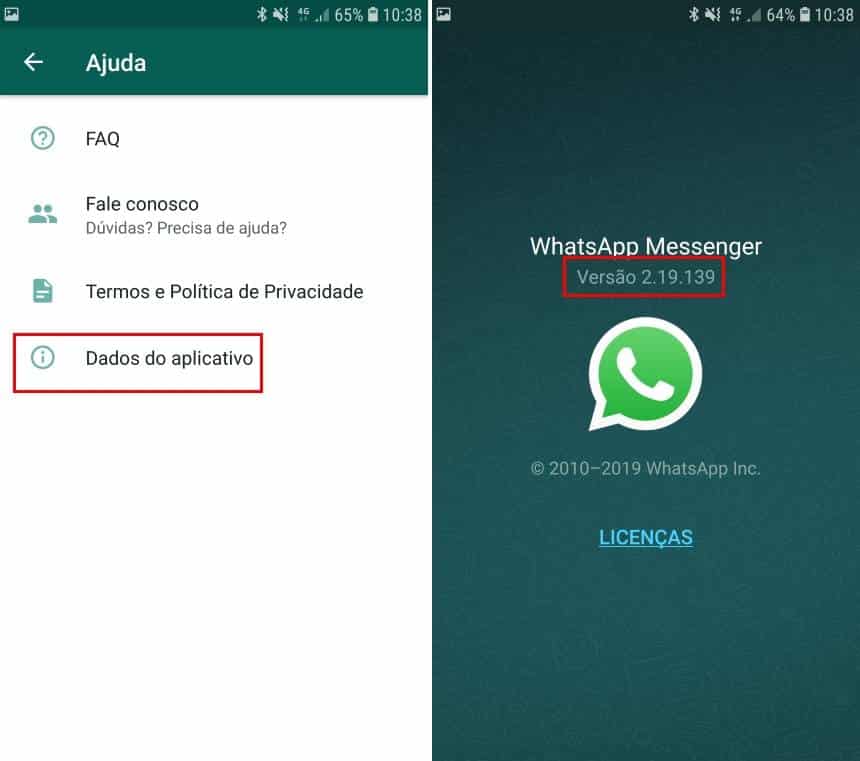
O processo demonstrado acima foi feito em um Android, mas é exatamente o mesmo para o iPhone, com algumas pequenas mudanças que ocorrem na interface do aplicativo para acessar o menu de configurações. Além disto, também é possível verificar se o seu aplicativo do WhatsApp está atualizado ou não pela loja de apps do celular, como está explicado abaixo.
Como atualizar o WhatsApp no Android
Para atualizar o aplicativo no Android existem duas opções. A primeira delas, claro, envolve a Google Play, enquanto a segunda, consiste no APK do programa. Confira o método oficial:
- Abra a Google Play normalmente;
- Procure pelo WhatsApp e, já em sua tela, você deverá ver o botão para atualizá-lo. Caso ele já esteja na última versão disponível, como em nosso caso, você deverá ver apenas o botão para abri-lo.
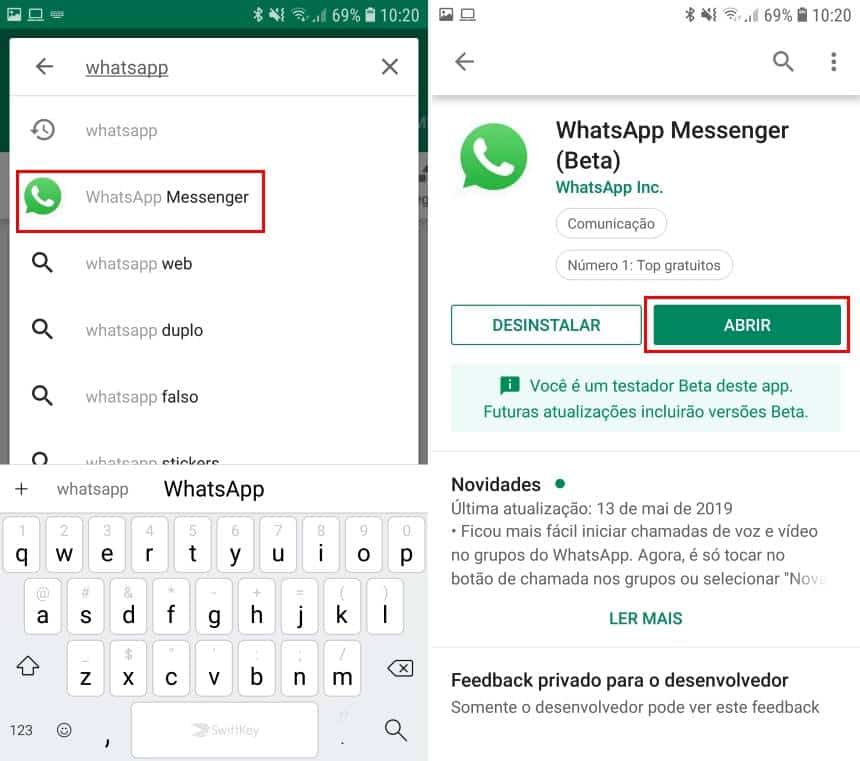
Além do método acima, ainda com a Google Play, existe outra forma de encontrar atualizações para o programa. Veja:
- Abra a Google Play normalmente e toque no ícone representado por “três linhas”;
- Toque em “Meus Apps e jogos” e, caso o WhatsApp esteja na lista, toque em “Atualizar” ao lado dele. No caso da tela abaixo, note que o messenger já se encontra na lista de aplicativos atualizados.

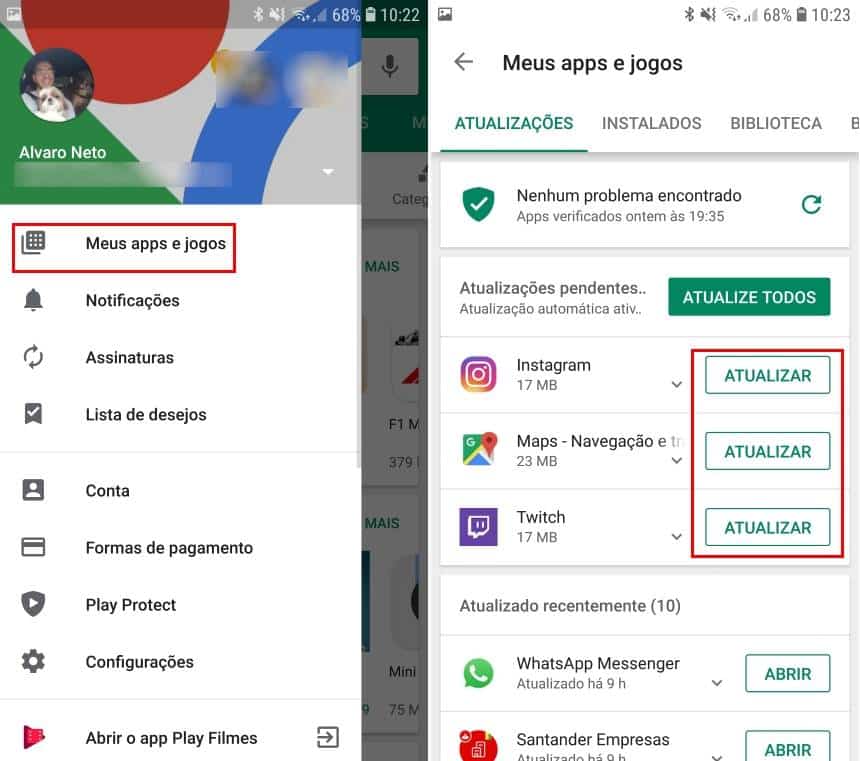
Outra forma confiável de atualizar o WhatsApp, mas de maneira não oficial, fica por conta de utilizar o site do APKMirror. Seguem os passos:
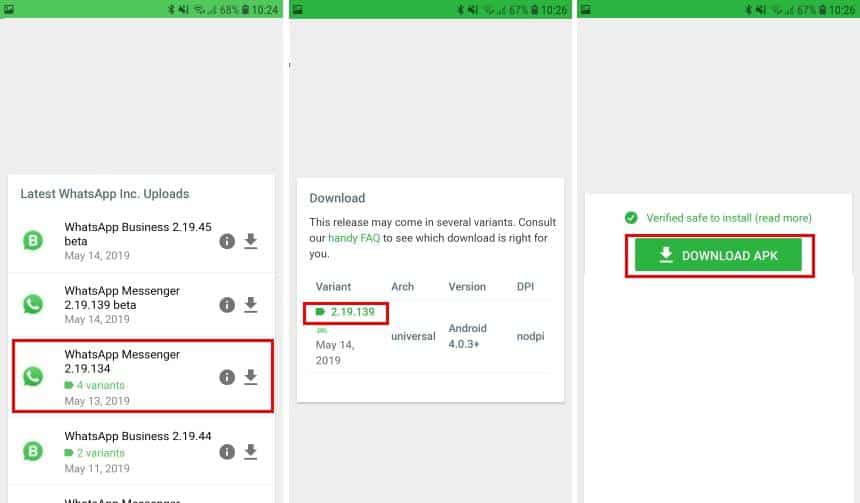
- Acesse este link do APKMirror e escolha uma versão do WhatsApp estável. Note que existem outras edições disponíveis, mas é necessário escolher a estável. Na tela seguinte, localize as partes de downloads e, depois de selecionar a última versão, clique em “Download APK”;
- Baixe o arquivo e execute-o para realizar a sua instalação. Se o Android pedir alguma permissão para instalar arquivos de fontes desconhecidas, autorize-a.
Como atualizar o WhatsApp no iOS
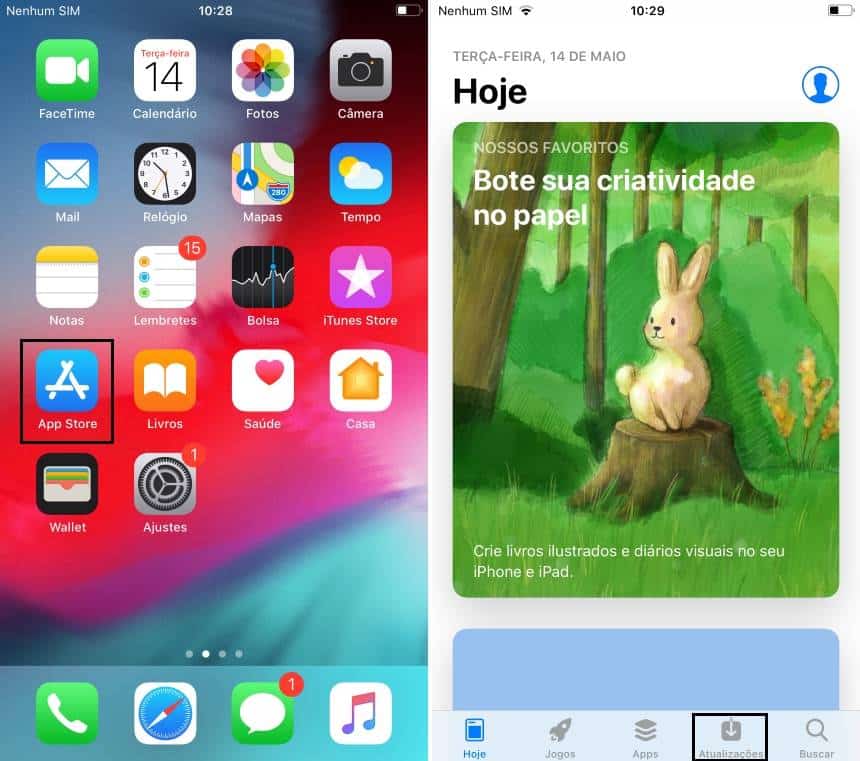
Devido a política de aplicativos da Apple, no caso do iOS (sistema do iPhone), é ainda mais fácil forçar a atualização do WhatsApp manualmente. Veja:
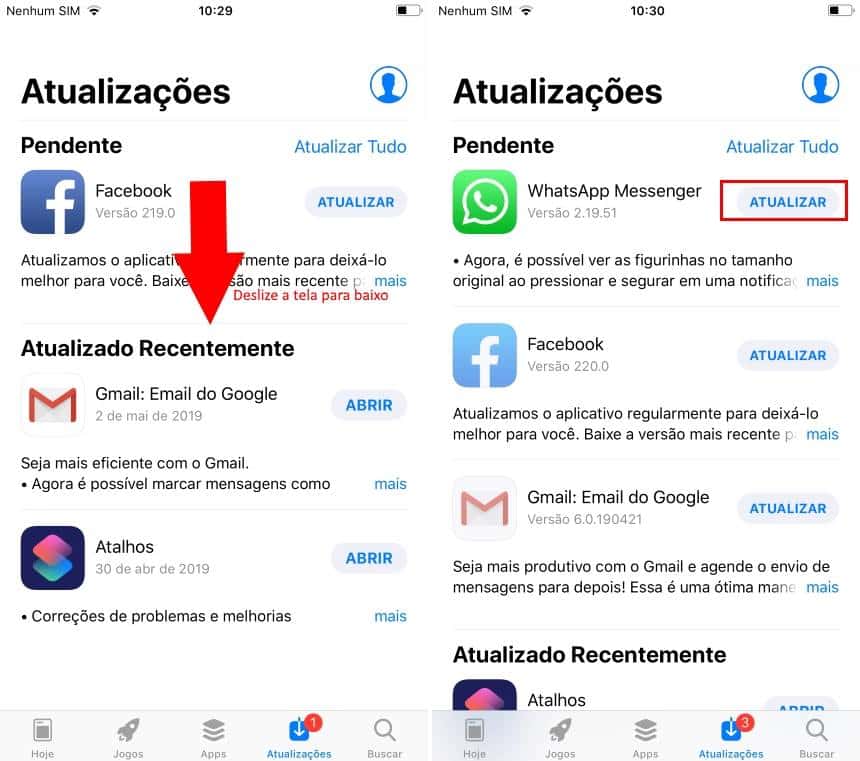
- Abra a App Store e entre em “Atualizações”;
- Agora, deslize a tela para baixo e aguarde a página ser atualizada. Ao lado do “WhatsApp”, toque em “Atualizar” e espere o processo ser concluído. Caso o WhatsApp não apareça na lista após realizar este procedimento, isto significa que o seu programa já está atualizado.
Pronto! Agora, você já sabe como forçar a atualização do WhatsApp no Android e no iPhone.