


O Google Lens é um aplicativo bem útil para celulares fornecerem informações utilizando uma imagem capturada com a câmera, sendo capaz até mesmo de traduzir textos. Por sua vez, nessa semana, o Google liberou mais uma função interessante para ele, que deve ajudar a pessoas com muitos documentos ou anotações feitas no papel.
O novo recurso em questão permite que você converta o conteúdo de um documento ou anotações feitas à mão para um texto, que poderá ser enviado diretamente para um editor de textos no computador com uma ajuda do Chrome. A seguir, veja como converter anotações feitas à mão em textos com o Google Lens.
Importante
Apesar de contar com aplicativos para o Android e iOS (sistema do iPhone), este novo recurso do Google Lens só está disponível para o sistema Android. O Google ainda não informou se este novo recurso será disponibilizado em seu aplicativo para o sistema da Apple.
Como converter anotações em texto e enviá-las para o PC
O processo para converter uma anotação feito em texto é bem simples, mas o aplicativo pode apresentar algumas falhas na hora de detectar algumas palavras. Confira:
1. Abra o Chrome em seu computador e ative a função de sincronização com a sua conta do Google, que deve ser a mesma utilizada em seu celular;

2. Acesse a Google Play e baixe o aplicativo Google Lens. Caso já tenha ele instalado, verifique se ele está atualizado para sua última versão;
3. Abra o aplicativo normalmente e selecione a opção “Texto”. Caso esteja utilizando o aplicativo pela primeira vez pode ser necessário conceder a permissão para ele acessar sua câmera;

4. Aponte a câmera do celular para o texto desejado e, quando ele estiver selecionado, toque no botão para tirar uma foto;

5. Na janela que aparece na parte de baixo da tela, toque em “Selecionar tudo” e use a opção “Copiar para o computador”. Caso deseje utilizar o texto apenas no celular, basta tocar em “Copiar texto”;
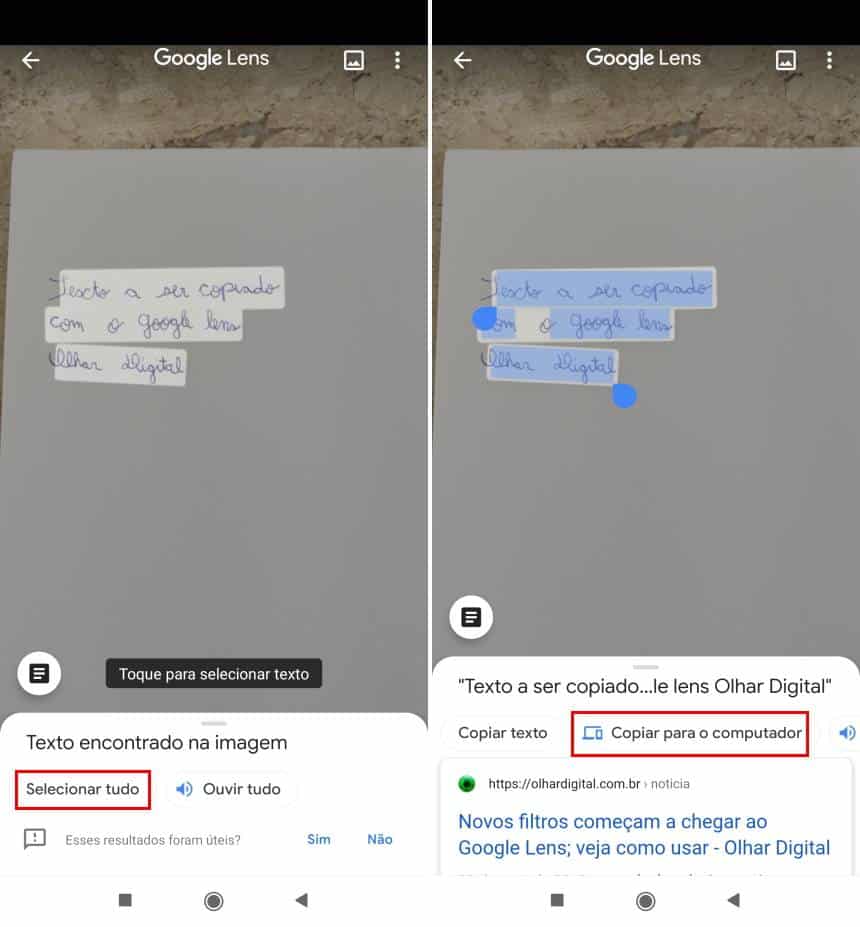
6. Se você utiliza o Chrome em mais de um PC, vale notar, será necessário selecionar o computador correto na lista exibida pelo aplicativo para o texto ser enviado para sua área de transferência.
A partir deste momento, em seu aplicativo ou serviço predileto, o texto convertido já poderá ser colado e até mesmo editado, caso seja necessário. Na imagem abaixo, confira o texto que nós convertemos sendo utilizado no Google Docs em um PC.

Pronto! Agora, você já sabe como usar o Google Lens para converter anotações feitas à mão em textos, que podem ser copiados para o seu computador.
Via Olhardigital