


Sabe quando você precisa enviar aquela imagem enorme para vários contatos que o e-mail não suporta? Ou quando você precisa salvar uma apresentação importantíssima em um local seguro e de rápido acesso? Pois é, o iCloud Drive é o serviço de armazenamento na nuvem da Apple que facilita essas atividades pra você.
Além de acessar o conteúdo de qualquer dispositivo da marca como iPhone, iPad, iPod touch, Mac ou PC, você também pode compartilhar a pasta com colegas de trabalho, amigos, família ou grupo da faculdade, por exemplo.
Com isso, o recurso facilita muito a edição de documentos quando quiser e de onde você estiver. Além disso, a Apple permite o compartilhamento do acesso de sua pasta com até 100 pessoas, proporcionando ainda mais agilidade na edição conjunta de um arquivo. Porém, para conseguir acessar pastas do iCloud Drive a outra pessoa precisa ter o ID Apple – um cadastro na conta do aplicativo. Já no link de compartilhamento enviado, o contato com quem você deseja compartilhar arquivos poderá criar um login.
Contudo, antes de ensinarmos como compartilhar a sua pasta do iCloud Drive, é importante ressaltar que quando você compartilha uma pasta, outras pessoas terão acesso a todos os documentos que estiverem nela. Com isso, apesar do app ter um recurso que permite bloquear o acesso aos seus documentos, é importante estar ciente do quê e com quem você deseja dividir seus conteúdos.
Como compartilhar uma pasta do iCloud Drive pelo iPhone ou iPad?
1. Abra a pasta “Arquivos” em seu dispositivo. Acesse a aba “Explorar” e selecione “iCloud Drive”;

2. Toque nos três pontinhos localizados no canto superior direito e clique em “Selecionar”. Em seguida escolha a pasta que deseja permitir acesso;
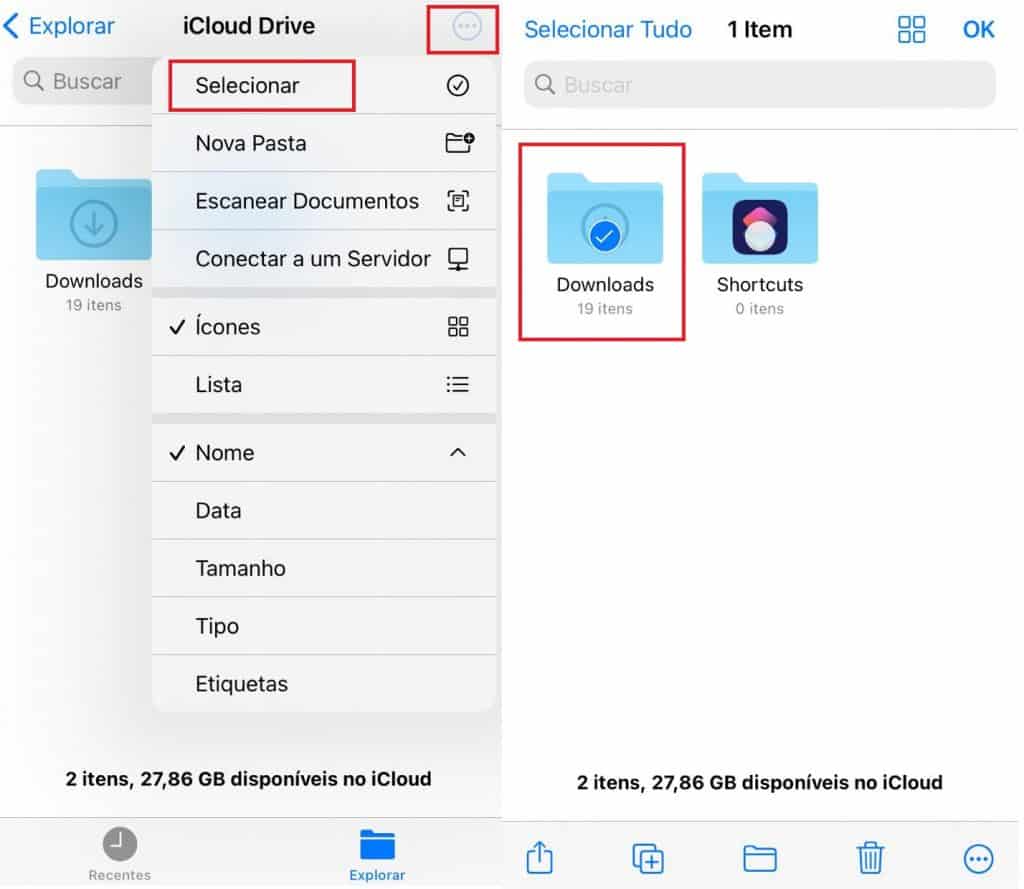
3. Selecione no botão de compartilhar, uma setinha para cima no canto inferior esquerdo da tela. Depois selecione “Compartilhar Pasta no iCloud”;
4. Escolha como deseja compartilhar, por aplicativos como o e-mail ou o WhatsApp, ou ainda, por meio de um link. Se escolher dividir seu conteúdo por link, clique em “Mais” e em seguida “Copiar link”. Adicione os contatos que terão acesso e toque em “Copiar link” de novo. Aguarde o processamento;

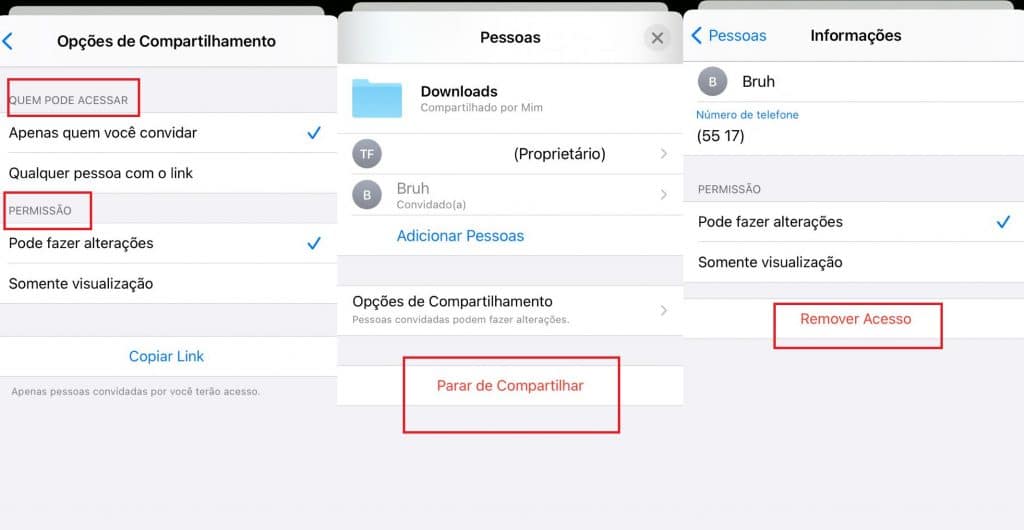
Nas “Opções de compatilhamento” você pode fazer alterações como quem pode acessar permitir quem pode ou não fazer alterações em seus documentos. Para interromper o compartilhamento basta clicar em “Parar de compartilhar” ou clique no contato da pessoa e “Remover Acesso”.
Como compartilhar uma pasta nuvem pelo Mac?
1. Abra o navegador Finder em seu computador Mac e selecione “iCloud Drive”;
2. Selecione a pasta que deseja compartilhar, clique com o botão direito, e escolha a opção “Compartilhar”, em seguida toque em “Compartilhar Pasta”;
3. Selecione como compartilhar e defina as configurações de acesso.
Para convidar, adicionar ou remover pessoas do compartilhamento, o procedimento é o mesmo feito pelo iPhone. Vá em “Gerenciar Pasta Compartilhada” e faça as alterações.
Como compartilhar uma pasta pelo navegador do iCloud?
Para quem não possui Mac, é possível realizar o mesmo procedimento pelo navegador Windows, inclusive, o app também está disponível para a versão.
1. Abra iCloud.com no seu navegador e faça o login com o seu ID Apple. O acesso irá pedir uma verificação;

2. Vá em iCloud Drive e selecione a pasta que deseja compartilhar clicando apenas uma vez sobre ela. Em seguida toque no ícone de “Adicionar pessoas”;

3. Em “Opções de compartilhamento” edite quem pode acessar e alterar seus arquivos. Depois, selecione a forma de compartilhamento: por e-mail ou por um link e clique em “Compartilhar”.

Via Olhardigital