

O Gboard é um dos teclados virtuais mais utilizados nos celulares com o Android e o iOS (sistema do iPhone) devido a sua praticidade e quantidade de recursos. Por sua vez, quem está no sistema do Google o aplicativo pode ter tido uma surpresa desagradável após a sua última atualização.
Com diversos relatos feitos por usuários em redes sociais, devido a um bug, o teclado virtual passou a sumir dentro de aplicativos e até fez com que algumas pessoas não conseguissem desbloquear o Android. Se você se encontra nessa situação de não conseguir usar o Gboard, confira a seguir algumas opções para poder voltar a digitar em seu celular.
Importante
Esse bug do Gboard foi detectado por usuários, sendo que os relatos de problemas estão sendo postado nas redes sociais e nas avaliações da Google Play. Assim, também é preciso ressaltar que o bug não ocorre com todos os usuários do programa.
Corrigindo o problema do Gboard
Se você quer apenas corrigir o problema do Gboard sem ter que desinstalá-lo ou usando outro aplicativo, é necessário fazer um pequeno procedimento no sistema, que não lhe oferece riscos. Para isso, siga esses passos:
1. Abra a parte de “Configurações” do Android e entre em “Apps”;

2. Então, toque em “Gerenciar Apps” e procure pelo “Gboard” na lista;

3. Clique em “Forçar parada” e em “Limpar dados”. Na janela que surge, toque em “Limpar todos os dados”;

4. Reinicie o celular.
Ao fazer esse procedimento, você limpou todas as configurações que estavam sendo armazenadas pelo Gboard e, por estar de volta a versão estável, o bug do teclado sumindo deve desaparecer.
Utilizar outro teclado virtual
Muitas vezes, as fabricantes dos aparelhos acabam colocando um teclado virtual, que não é o do Gboard, apesar de você sempre ter a possibilidade de instalá-lo através da Google Play. Se você deixou algum outro teclado virtual instalado em seu aparelho, uma solução simples para o problema, é fazer a alteração do teclado padrão em suas configurações de “Idioma e entrada”.
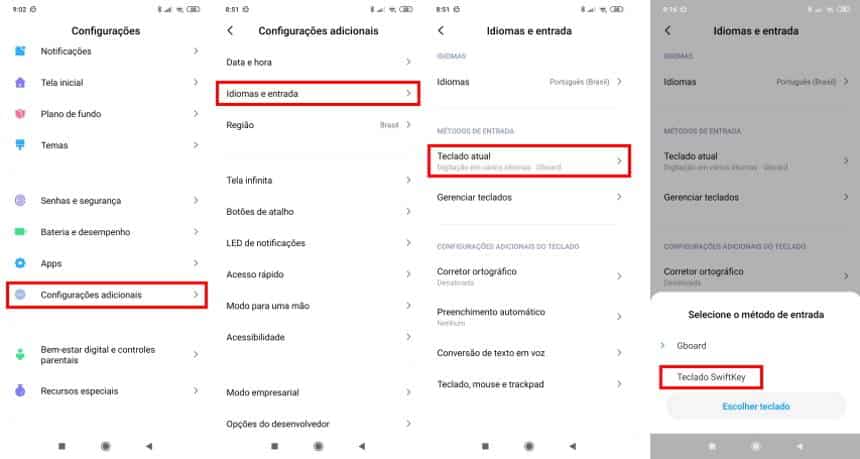
Se você está em dúvida sobre qual teclado pode lhe servir bem no Android, não deixe de conferir essa lista do Olhar Digital que reúne as principais alternativas para o sistema do Google. Caso você não consiga encontrar um teclado na Google Play por não poder digitar, veja a solução abaixo.
Utilizar um teclado físico
Se as soluções acima ainda não surtiram efeito para você, uma opção um pouco menos prática para poder voltar a fazer as suas atividades no telefone consiste em um utilizar um teclado físico para ao menos poder digitar e fazer o download de um outro teclado virtual. Para isso, entretanto, é necessário utilizar um adaptador OTG, que lhe permite fazer a conexão de um teclado convencional com o celular por uma porta USB.

Dessa forma, após conectar o teclado no celular, você poderá digitar em qualquer lugar, inclusive, para procurar um novo teclado na Google Play, como a nossa solução anterior sugere.
Pronto! Agora, você já deve estar com o problema do Gboard resolvido e poderá utilizar o celular para as suas tarefas normalmente.
Via Olhardigital